# How to Initialize Customized Templates
Using a template file is one of the quickest ways to improve BarcodeScanner performance. A template file is a JSON file (or JSON string) that contains a set of algorithm parameter settings. [Contact us](https://www.dynamsoft.com/company/customer-service/#contact) to get a customized template for your scanner.
## Preparation
Add a **Templates** folder under your project's assets directory at **src\main\assets\Templates**. Put your JSON file in the **Templates** folder. Here, we use **ReadQRCode.json** as an example.
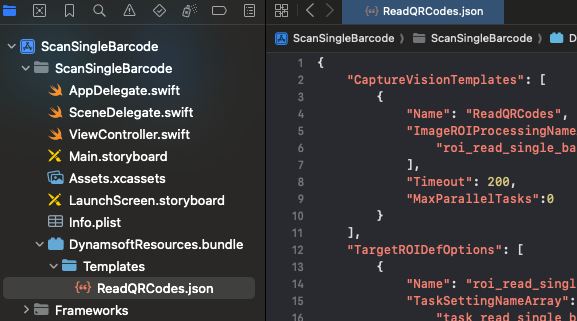
init settings
## Initialize with Foundational APIs
>- Objective-C
>- Swift
>
>1.
```objc
NSError *error = nil;
[self.cvr initSettingsFromFile:@"ReadQRCodes.json" error:&error];
```
2.
```swift
do {
try cvr.initSettingsFromFile("ReadQRCodes.json")
} catch {
print("initSettingsFromFile error:\(error.localizedDescription)")
}
```
## Initialize with BarcodeScanner APIs
Specify the template file with `setTemplateFile`.
>- Objective-C
>- Swift
>
>1.
```objc
DSBarcodeScannerConfig *config = [[DSBarcodeScannerConfig alloc] init];
config.templateFile = @"ReadQRCodes.json";
```
2.
```swift
let config = BarcodeScannerConfig()
config.templateFile = "ReadQRCodes.json"
```
**Related APIs**
- [`setTemplateFile`](/barcode-reader/docs/mobile/programming/objectivec-swift/api-reference/barcode-scanner/barcode-scanner-config.html#settemplatefile)
- [`initSettingsFromFile`](/capture-vision/docs/mobile/programming/ios/api-reference/capture-vision-router/settings.html#initsettingsfromfile)